
Bạn đang cần tìm hình ảnh Pikachu để thiết kế tem dán hay in bao bì nhưng lo ngại tình trạng răng cưa, nhòe hình? Với sức hút cực lớn từ biểu tượng Pokémon này, một bản in chất lượng đòi hỏi file gốc phải cực kỳ chuẩn xác. Thay vì tốn thời gian tìm...
Tải TeamViewer – Phần mềm điều khiển máy tính từ xa
Bạn cần hỗ trợ máy tính cho người thân ở xa nhưng không thể trực tiếp đến nơi? Hay muốn làm việc tại nhà nhưng vẫn truy cập được máy tính công ty? Thay vì phải di chuyển trực tiếp, bạn có thể lựa chọn tải TeamViewer – phần mềm điều khiển máy tính từ xa sẽ giúp bạn giải quyết vấn đề nhanh chóng. Chỉ cần cài đặt và kết nối Internet, bạn có thể điều khiển thiết bị từ xa, chia sẻ màn hình, truyền file và xử lý công việc dễ dàng ở bất kỳ đâu.
Mục lục
1. TeamViewer là gì?
TeamViewer là phần mềm nổi bật toàn cầu trong lĩnh vực điều khiển thiết bị từ xa và hỗ trợ kỹ thuật trực tuyến. Được phát triển bởi công ty TeamViewer GmbH tại Đức, phần mềm này hiện đã có mặt tại hơn 200 quốc gia và được hàng triệu người dùng cá nhân lẫn doanh nghiệp tin dùng. Với TeamViewer, người dùng có thể kết nối và điều khiển máy tính hoặc thiết bị từ xa một cách dễ dàng mà không cần có mặt tại chỗ. Chỉ cần có Internet và mã truy cập hợp lệ, bạn có thể thực hiện các thao tác như hỗ trợ kỹ thuật, truyền tệp, hướng dẫn từ xa hoặc quản lý hệ thống nhanh chóng và hiệu quả.
2. Tính năng nổi bật của TeamViewer
- Điều khiển máy tính từ xa nhanh chóng: Với cơ chế kết nối bằng ID riêng biệt, TeamViewer giúp người dùng truy cập máy tính từ xa an toàn và nhanh chóng. Đây là giải pháp tối ưu cho doanh nghiệp cần hỗ trợ kỹ thuật hoặc làm việc từ xa.
- Họp và chia sẻ màn hình trực tuyến: Phần mềm hỗ trợ Windows, macOS và Linux, đảm bảo khả năng kết nối xuyên suốt giữa nhiều thiết bị khác nhau mà không gặp rào cản hệ điều hành.
- Truyền file dễ dàng: Tính năng họp và chia sẻ màn hình giúp doanh nghiệp tổ chức đào tạo, trình chiếu và trao đổi công việc hiệu quả, tiết kiệm chi phí đi lại.
- Chia sẻ dữ liệu nhanh gọn: Chỉ cần kéo – thả file trực tiếp trong phiên làm việc, dữ liệu sẽ được chuyển ngay sang thiết bị đối tác mà không cần USB hay ứng dụng phụ trợ.
- Hệ thống bảo mật đáng tin cậy: Nhờ công nghệ mã hóa hiện đại cùng xác thực hai lớp, TeamViewer đảm bảo mọi phiên kết nối đều an toàn và được kiểm soát chặt chẽ.
- Kết nối mọi lúc, mọi nơi: Ứng dụng còn hoạt động trên điện thoại và máy tính bảng, giúp người dùng kiểm soát hệ thống từ xa linh hoạt, phù hợp với môi trường làm việc hiện đại.
3. Lợi ích khi sử dụng TeamViewer
- Cài đặt đơn giản, giao diện dễ dùng: Chỉ với vài bước cơ bản, bạn đã có thể sử dụng TeamViewer. Thiết kế giao diện trực quan giúp người dùng không mất nhiều thời gian tìm hiểu.
- Hỗ trợ miễn phí cho nhu cầu cá nhân: Người dùng cá nhân có thể trải nghiệm đầy đủ các tính năng cơ bản mà không cần trả phí, rất phù hợp cho nhu cầu sử dụng tại nhà.
- Hiệu suất kết nối tốt: Phần mềm tối ưu đường truyền, giúp phiên làm việc từ xa diễn ra ổn định và ít xảy ra tình trạng giật lag.
- Phù hợp nhiều lĩnh vực: Từ kỹ thuật viên IT, doanh nghiệp đến giáo viên và học viên, TeamViewer đều đáp ứng tốt nhu cầu kết nối và hỗ trợ từ xa.
4. So sánh UltraViewer và TeamViewer
| Tiêu chí | UltraViewer | TeamViewer |
|---|---|---|
| Tốc độ & ổn định | Đáp ứng tốt nhu cầu hỗ trợ từ xa thông thường, tốc độ tương đối nhanh trên mạng ổn định. | Kết nối mượt mà, tối ưu tốt ngay cả khi đường truyền yếu hoặc khoảng cách xa. |
| Số máy cài đặt | Linh hoạt, dễ triển khai trên nhiều máy tính mà không yêu cầu chi phí cao. | Phụ thuộc vào gói bản quyền; số thiết bị đăng nhập bị giới hạn theo từng gói. |
| Chia sẻ file | Gửi file nhanh trong cửa sổ làm việc, thao tác đơn giản. | Truyền file chuyên nghiệp hơn, hỗ trợ kéo-thả và quản lý file thuận tiện. |
| Chat trực tuyến | Tích hợp sẵn, dễ quan sát và sử dụng khi hỗ trợ kỹ thuật. | Có khung chat trong phiên điều khiển, phù hợp môi trường làm việc chuyên môn. |
| Giá thành | Mức phí thấp, phù hợp cá nhân và doanh nghiệp nhỏ. | Chi phí cao hơn, hướng đến doanh nghiệp và tổ chức lớn. |
5. Link Tải teamviewer cho máy tính – hướng dẫn cài đặt nhanh
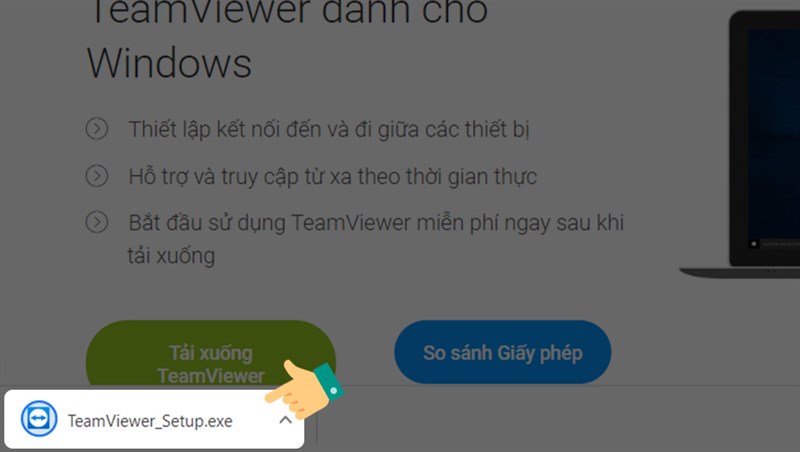
Bước 1: Bấm vào link tải phía dưới để bắt đầu tải về và cài đặt Teamviewer cho máy tính của bạn

Bước 2: Chờ quá trình tải xuống thành công bạn nhấn vào file cài đặt ở phía gốc trái màn hình.
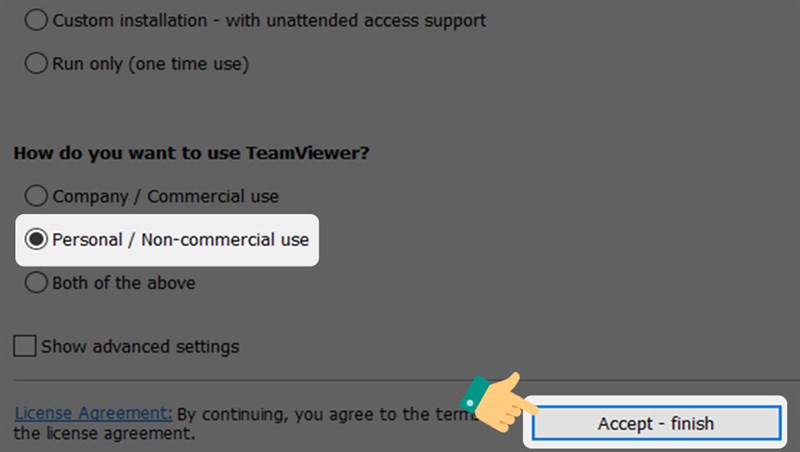
Bước 3: Khi mở file cài đặt ở giao diện tiếp theo bạn chọn Accept – Finish để cài đặt.
Tại đây bạn lưu ý cần chọn 2 mục Default installation và Personal / Non commercial use để sử dụng miễn phí ứng dụng.
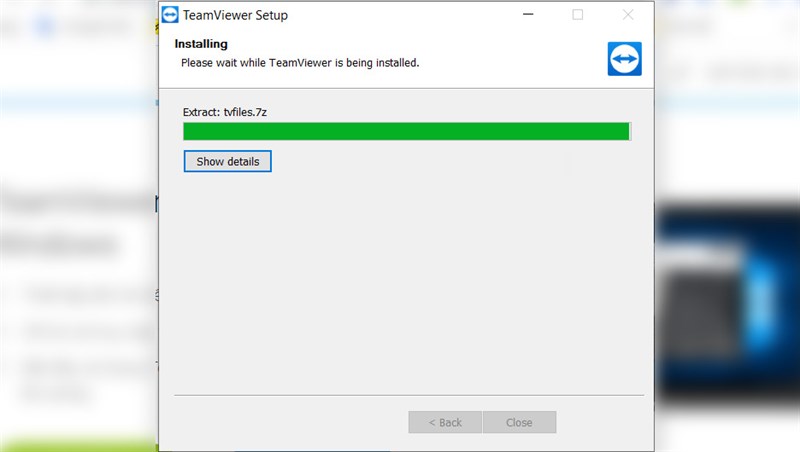
Chờ quá trình cài đặt hoàn tất.
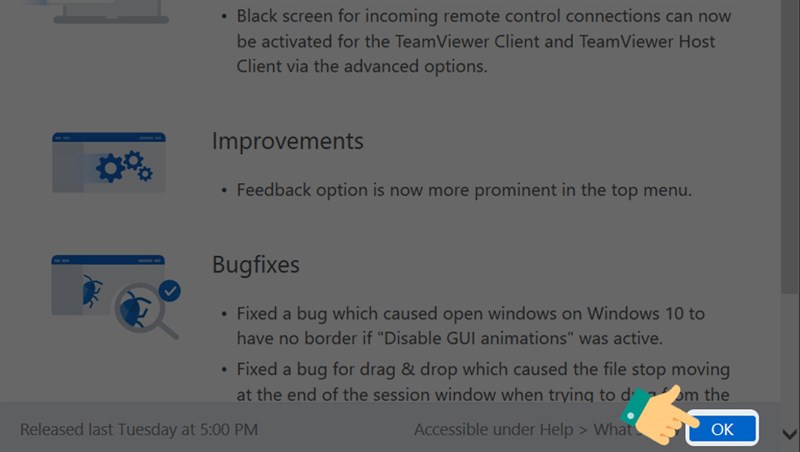
Bước 4: Trong giao diện tiếp theo bạn nhấn OK để hoàn thành quá trình tải và cài đặt Teamviewer về máy tính.
Cách sử dụng:
Sau khi hoàn tất cài đặt ứng dụng về máy, bạn mở Teamviewer lên.
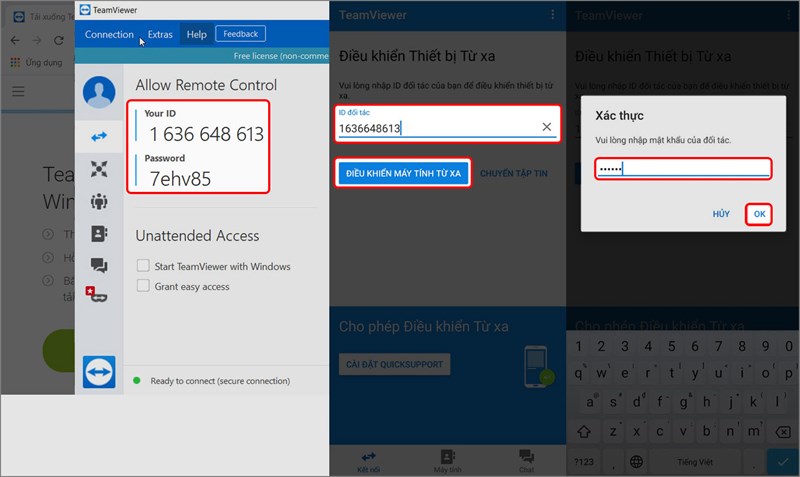
- Mục Your ID: Hệ thống sẽ hiển thị ID và mật khẩu trên máy tính của bạn.
- Partner ID: Bạn điền ID của máy tính bạn muốn điều khiển.
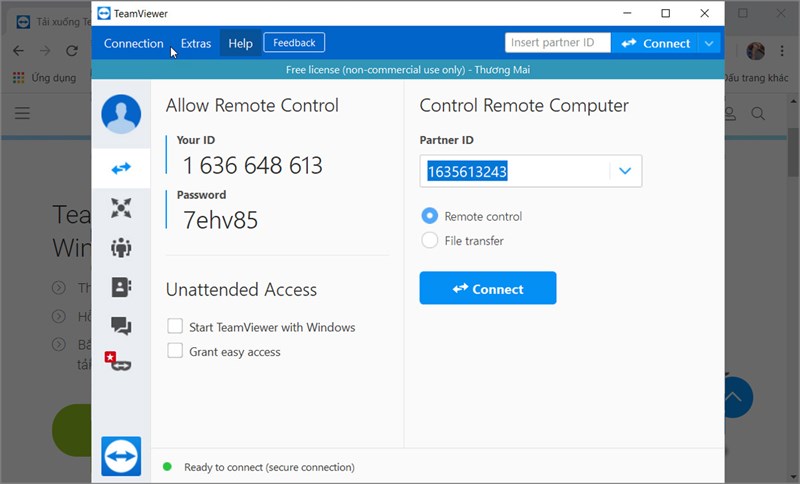
Nếu bạn muốn kết nối với đối tác thì phải được có ID gửi cho bạn, bạn chỉ cần nhập ID vào là được. Tương tự, đối tác muốn kết nối với bạn, bạn phải đưa ID của mình cho phía bên đó.
6. Lưu ý khi sử dụng TeamViewer
- Chỉ chia sẻ ID và mật khẩu với người đáng tin cậy.
- Thay đổi mật khẩu truy cập sau mỗi phiên làm việc nếu cần bảo mật cao.
- Đảm bảo thiết bị và kết nối Internet ổn định để tránh gián đoạn khi điều khiển từ xa.
7. Lời kết
Tổng kết lại, TeamViewer là giải pháp điều khiển máy tính từ xa ổn định, bảo mật và dễ sử dụng. Kết nối nhanh, truyền file tiện lợi, hỗ trợ đa nền tảng. Tải phần mềm tại Vua Dữ Liệu giúp bạn tiếp cận phiên bản mới nhất, link tải an toàn và hướng dẫn cài đặt chi tiết. Hãy tải ngay hôm nay để trải nghiệm giải pháp điều khiển từ xa chuyên nghiệp và ổn định.
>>> Xem thêm:
Bài viết mới nhất

Hoa hồng từ lâu đã là biểu tượng chuẩn mực cho cái đẹp, sự sang trọng và những cảm xúc mãnh liệt trong thiết kế đồ họa. Để tối ưu hóa quy trình sáng tạo, việc sử dụng định dạng vector là lựa chọn hàng đầu nhờ khả năng tùy biến màu sắc linh hoạt...

Tìm logo MB Bank nhưng chỉ thấy file mờ, vỡ nét và khó sử dụng? Đây là tình trạng rất phổ biến khi cần tài nguyên thiết kế liên quan đến ngân hàng. Là một trong những thương hiệu tài chính lớn tại Việt Nam, MB Bank xuất hiện rộng rãi trên nhiều nền tảng....

Nhu cầu sử dụng logo trong ngành barber shop ngày càng tăng cao, đặc biệt trong bối cảnh cạnh tranh thương hiệu mạnh mẽ. Do đó, việc tìm kiếm và tải file logo barber shop đẹp có sẵn trở thành giải pháp phổ biến nhờ tính tiện lợi và tiết kiệm chi phí. Một logo...

Trải qua nhiều thập kỷ hình thành và phát triển, Đại học Bách Khoa Hà Nội đã xác lập vị thế vững chắc là cái nôi đào tạo kỹ thuật hàng đầu cả nước. Trong hệ thống nhận diện đó, logo Đại Học Bách Khoa Hà Nội đóng vai trò như một biểu tượng cô...

Bạn đang tìm một logo bóng chuyền thật ấn tượng để nâng tầm hình ảnh đội bóng hoặc giải đấu của mình? Thực tế, không phải ai cũng dễ dàng tìm được những mẫu logo vừa đẹp, vừa sắc nét khi in ấn. Nhiều file bị vỡ hình, khó chỉnh sửa khiến quá trình thiết...