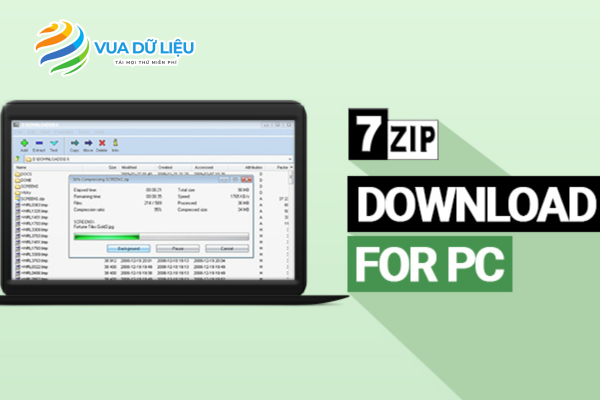
Nén và giải nén file là bước không thể thiếu khi lưu trữ hay chia sẻ dữ liệu dung lượng lớn. Để đảm bảo thao tác diễn ra nhanh chóng và không gặp lỗi, người dùng cần một phần mềm đáng tin cậy. 7Zip nổi bật với khả năng giải nén hiệu quả, hoạt động ổn định và hoàn toàn miễn phí.
Bạn có thể tải 7Zip hoàn toàn miễn phí tại Vua Dữ Liệu với link tải nhanh, file cài đặt sạch và an toàn, giúp quá trình sử dụng diễn ra ổn định ngay từ lần cài đầu tiên.
Download 7zip free an toàn
Mục lục
I. Phần mềm 7Zip là gì?
7Zip là phần mềm nén và giải nén file phổ biến trên máy tính, được nhiều người dùng lựa chọn nhờ hiệu quả cao và dễ sử dụng. Đây là phần mềm mã nguồn mở, hoàn toàn miễn phí, cho phép người dùng cài đặt và sử dụng mà không cần mua bản quyền. 7-Zip hỗ trợ nhiều định dạng nén thông dụng như .zip, .rar, .7z, .iso… giúp mở và xử lý hầu hết các file nén tải về từ Internet. Bên cạnh đó, phần mềm hoạt động ổn định trên hệ điều hành Windows, giao diện đơn giản, nhẹ máy, phù hợp cho cả người mới sử dụng lẫn người dùng có kinh nghiệm.
tải phần mềm giải nén 7zip miễn phí
II. Các tính năng nổi bật của 7Zip
Tỷ lệ nén cao: 7-Zip cho tỷ lệ nén cao hơn khoảng 30–70% so với định dạng ZIP truyền thống. Khi nén các tệp văn bản, ảnh hoặc dữ liệu lặp, hiệu quả nén thậm chí còn vượt trội hơn nhiều phần mềm khác.
Hỗ trợ nhiều định dạng tập tin: Giải nén với nhiều định dạng như 7z, ZIP, RAR, CAB, ISO, ARJ, GZ, TAR, BZIP2, XZ, WIM, LZH, và nhiều định dạng khác.
Phần mềm miễn phí và mã nguồn mở: 7-Zip được phát hành theo giấy phép GNU LGPL, cho phép sử dụng và phân phối miễn phí kể cả trong môi trường doanh nghiệp. Mã nguồn mở, cho phép các lập trình viên kiểm tra, sửa đổi và tích hợp vào hệ thống riêng.
Bảo mật cao với mã hóa AES-256: Hỗ trợ mã hóa AES-256 mạnh mẽ trong định dạng 7z và ZIP để bảo vệ dữ liệu. Có thể đặt mật khẩu cho tập tin nén, giúp đảm bảo an toàn cho tài liệu quan trọng.
Giao diện đơn giản, dễ sử dụng: Giao diện người dùng trực quan và dễ làm quen. Tích hợp menu chuột phải trong Windows giúp nén và giải nén chỉ với vài cú nhấp chuột.
Tải phần mềm 7zip – Dễ cài đặt
Tạo file nén nhiều phần: Hỗ trợ chia file nén thành nhiều phần nhỏ (ví dụ: chia 1 file 3GB thành 3 file 1GB) để dễ dàng lưu trữ hoặc truyền tải qua Internet.
Tích hợp dòng lệnh mạnh mẽ: 7-Zip cung cấp công cụ dòng lệnh (7z.exe) cho người dùng nâng cao và quản trị viên để tự động hóa quá trình nén, giải nén, sao lưu.
Hỗ trợ đa ngôn ngữ: Hơn 80 ngôn ngữ được tích hợp sẵn, bao gồm tiếng Việt, giúp người dùng thuận tiện trong thao tác.
Dung lượng nhẹ và tiêu tốn ít tài nguyên: Cài đặt nhanh, chiếm ít bộ nhớ và tài nguyên CPU khi hoạt động, phù hợp cả với máy cấu hình thấp.
Tương thích nhiều phiên bản Windows: Hỗ trợ tốt trên Windows 7, 8, 10, 11 và cả phiên bản Windows Server.
III. Ưu và nhược điểm của 7-Zip
1. Ưu điểm
Miễn phí hoàn toàn: 7-Zip là phần mềm mã nguồn mở, người dùng có thể sử dụng mà không cần trả phí hay đăng ký.
Tỷ lệ nén cao: Sử dụng định dạng 7z với thuật toán LZMA/LZMA2 giúp nén file với dung lượng thấp hơn đáng kể so với ZIP hay RAR.
Hỗ trợ nhiều định dạng: Ngoài 7z, phần mềm còn hỗ trợ các định dạng như ZIP, RAR, TAR, GZ, ISO, BZIP2, XZ, CAB, ARJ, và nhiều định dạng phổ biến khác.
Tích hợp vào menu chuột phải của Windows: Dễ dàng truy cập chức năng nén/giải nén thông qua chuột phải mà không cần mở phần mềm.
Bảo mật cao: Hỗ trợ mã hóa AES-256 cho định dạng 7z, giúp tăng cường bảo mật cho dữ liệu.
Dung lượng nhẹ, chạy mượt: Phần mềm có dung lượng nhỏ gọn, dễ cài đặt và không tiêu tốn nhiều tài nguyên hệ thống.
Hỗ trợ dòng lệnh mạnh mẽ: Phù hợp cho những người dùng chuyên nghiệp và quản trị hệ thống cần xử lý hàng loạt bằng script.
Download 7zip – Công cụ giải nén file đơn giản
2. Nhược điểm
Giao diện đơn giản, thiếu hiện đại: Thiết kế giao diện không bắt mắt, không phù hợp với người dùng thích giao diện đẹp và hiện đại.
Không hỗ trợ chính thức trên macOS hoặc Linux: Mặc dù có phiên bản không chính thức hoặc thông qua dòng lệnh, nhưng không đầy đủ như trên Windows.
Định dạng 7z chưa phổ biến rộng rãi: Dù hiệu quả nén cao, nhưng nhiều người vẫn dùng định dạng ZIP hoặc RAR do phổ biến hơn.
Thiếu tính năng sửa chữa file bị lỗi: Không có công cụ phục hồi file nén bị hỏng như WinRAR.
IV. Phần mềm 7Zip phù hợp với ai?
Học sinh – sinh viên: 7-zip giúp xử lý nhanh các file bài giảng, tài liệu nén tải từ Internet. Việc không yêu cầu bản quyền trả phí giúp tiết kiệm chi phí học tập.
Nhân viên văn phòng: Phần mềm hỗ trợ tối ưu dung lượng tài liệu trước khi gửi qua email hoặc lưu trữ nội bộ. Tính năng mã hóa AES-256 giúp đảm bảo tính bảo mật cho dữ liệu doanh nghiệp.
Lập trình viên: 7 zip hỗ trợ thao tác qua command line, thuận tiện cho việc tự động hóa và quản lý dự án. Định dạng .7z giúp giảm đáng kể dung lượng khi chia sẻ mã nguồn.
Người dùng máy cấu hình thấp: Với dung lượng cài đặt nhỏ và tiêu thụ ít RAM, 7-Zip vận hành mượt mà ngay cả trên máy tính có cấu hình hạn chế.
V. Link tải phần mềm giải nén 7zip – Hướng dẫn cài đặt chi tiết
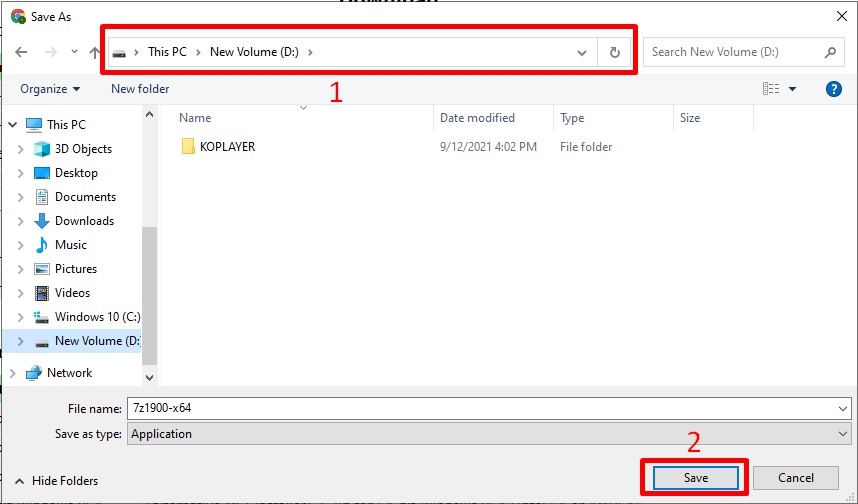
Bước 1: Click vào nút download phía dưới để bắt đầu tải 7zip miễn phí mà Vua Dữ Liệu cung cấp
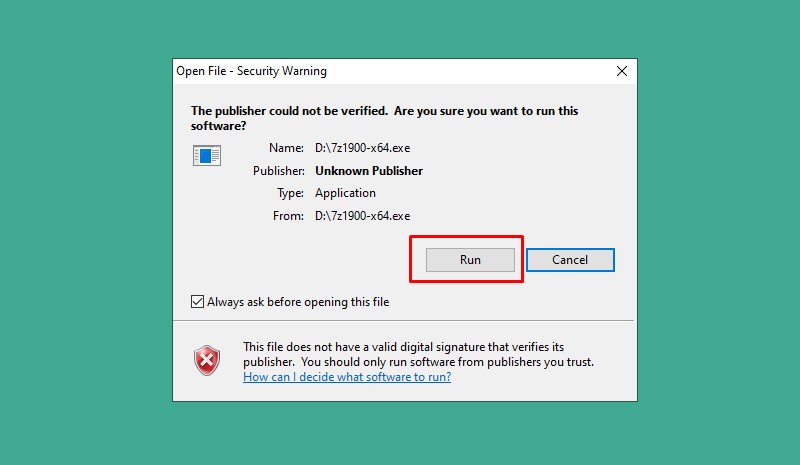
Bước 3: Sau khi file 7Zip đã tải hoàn tất về máy tính, nhấn vào file .exe và bấm Run cài đặt
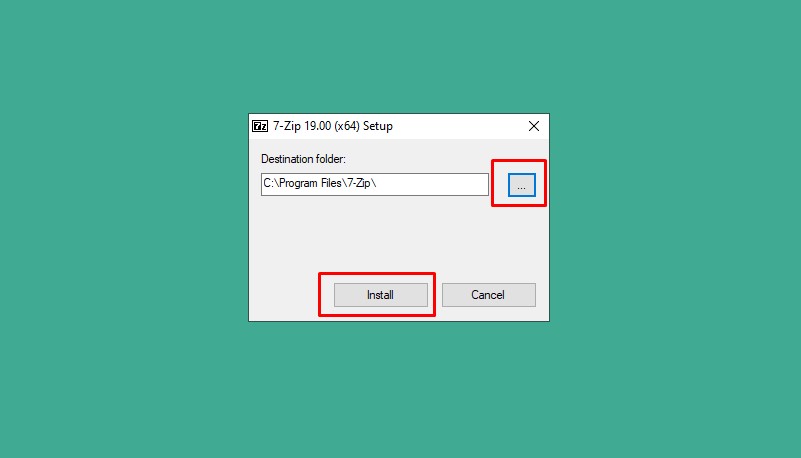
Bước 4: Ở bước này, bạn có thể nhấn vào dấu 3 chấm ở kế bên mục Distination folder để chọn thư mục lưu trữ sau khi cài đặt, hoặc để mặc định và nhấn Install để cài đặt.
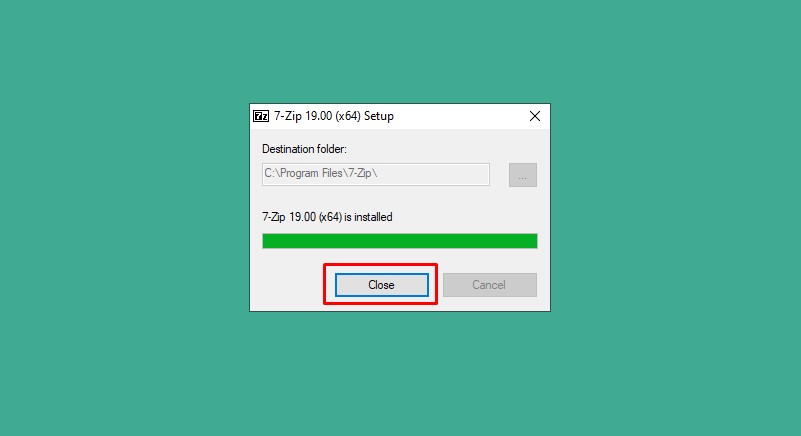
Bước 5: Sau khi quá trình cài đặt tự động diễn ra hoàn tất Nhấn Close để kết thúc quá trình cài đặt.
VI. Cách sử dụng 7zip để nén file
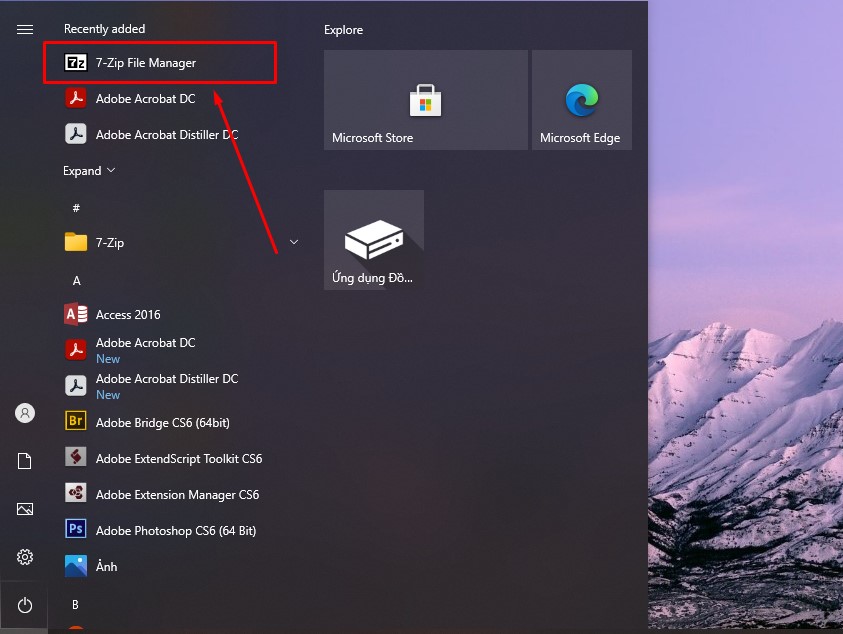
Bước 1: Bấm vào biểu tượng Windows ở màn hình và nhấn chọn 7-Zip File Manager để khởi động phần mềm.
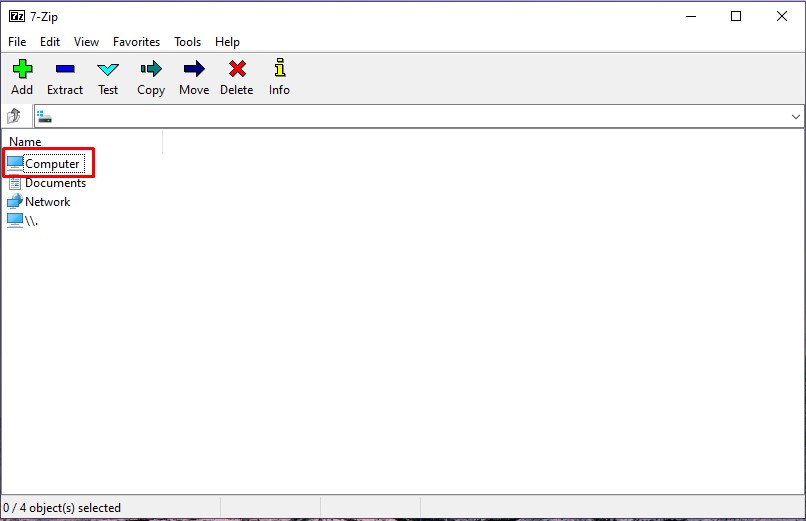
Bước 2: Nhấn vào mục Computer để lựa chọn thư mục và vị trí file bạn muốn nén.
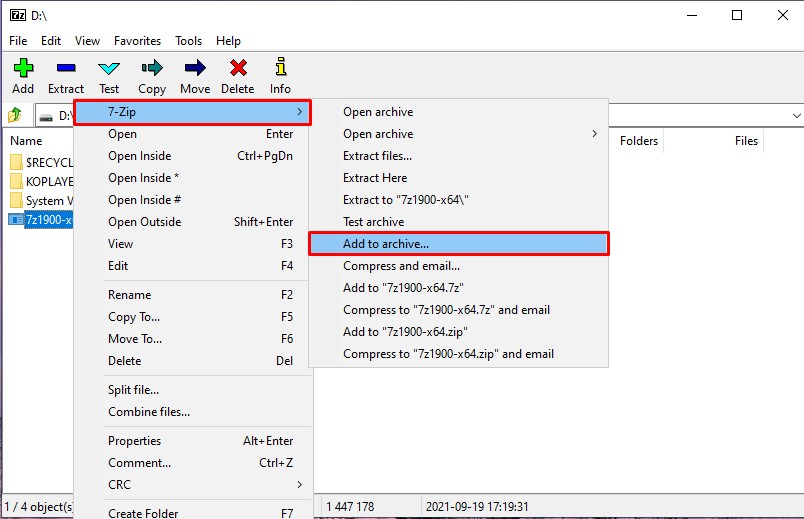
Bước 3: Bấm chuột phải vào file cần nén Chọn 7-Zip Chọn tiếp Add to archive để nén.
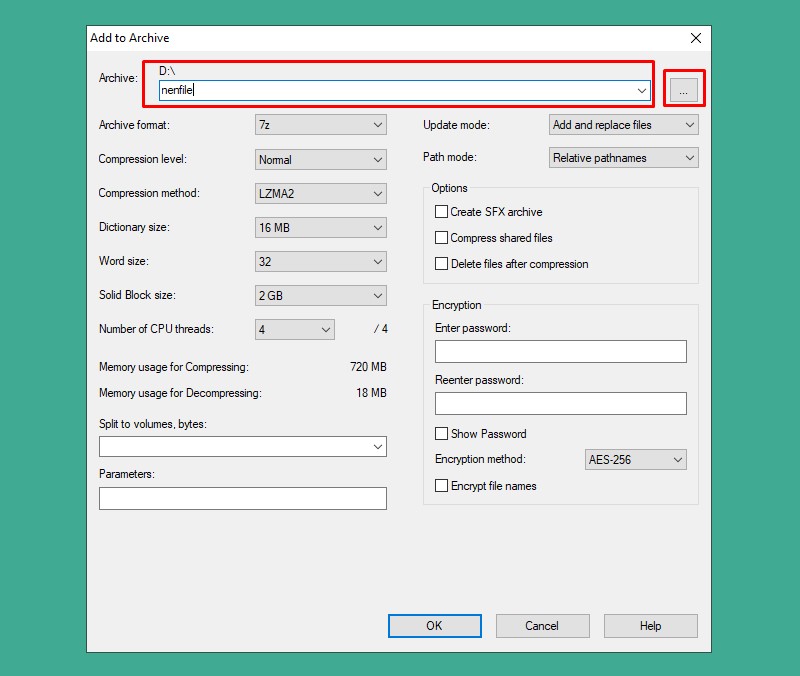
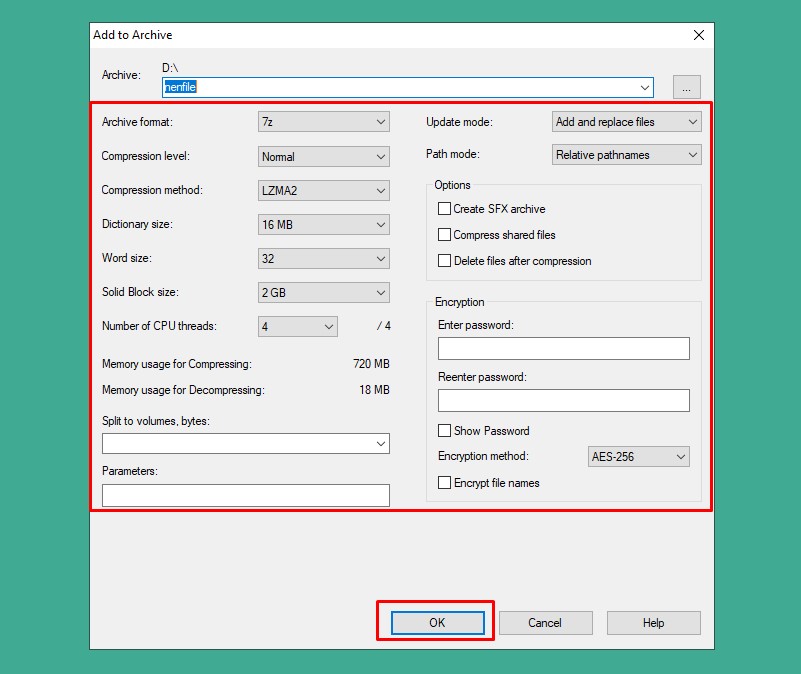
Bước 4: Xuất hiện một bảng Add to Archive, bạn đặt tên cho file nén và nhấn vào dấu 3 chấm để lựa chọn nơi lưu trữ file sau khi nén.
Bước 5: Ở phía dưới của bảng, bạn có thể điều chỉnh một vài thông số như: mật khẩu giải nén file, kiểu định dạng nén, dung lượng file,… Sau khi điều chỉnh xong nhấn OK để nén file.
VI. Lời kết
Qua bài viết trên đây, Vua dữ liệu đã hướng dẫn cho bạn cách tải và cài đặt phần mềm 7Zip miễn phí, nhanh chóng và an toàn cùng với cách sử dụng công cụ. Việc cài đặt 7Zip giúp bạn tối ưu không gian lưu trữ, tăng tốc xử lý file và bảo vệ dữ liệu hiệu quả. Click tải 7Zip tại Vua Dữ Liệu ngay hôm nay để trải nghiệm công cụ nén file an toàn, ổn định
Logo hoa sen đang trở thành xu hướng thiết kế nổi bật nhờ vẻ đẹp thanh lịch và ý nghĩa sâu sắc trong văn hóa Á Đông. Với ưu điểm dễ tùy chỉnh, phù hợp in ấn và branding, các mẫu logo này trở thành lựa chọn hàng đầu của nhiều doanh nghiệp. Chính vì...
Bạn đang cần một logo Taekwondo đẹp để sử dụng cho võ đường, nhưng lại mất quá nhiều thời gian thiết kế hoặc tìm kiếm file phù hợp? Thực tế, không phải ai cũng có sẵn nguồn tài nguyên chất lượng, đặc biệt là các file vector dễ chỉnh sửa như AI, EPS hay PNG....
Garena Free Fire là tựa game sinh tồn nổi tiếng thu hút đông đảo game thủ. Không chỉ hấp dẫn về gameplay, game còn sở hữu nhiều hình ảnh nhân vật, skin và vũ khí cực ngầu. Vì vậy, hình nền Free Fire ngầu – đẹp được nhiều người tìm kiếm để làm hình nền...
Ngày càng nhiều studio yoga, trung tâm thiền và các thương hiệu chăm sóc sức khỏe chú trọng đến nhận diện thương hiệu chuyên nghiệp. Trong đó, logo yoga không chỉ là biểu tượng nhận diện mà còn thể hiện triết lý cân bằng – tĩnh tâm – hài hòa của bộ môn yoga. Nhằm...
Ngày nay, nhiều tiệm nail làm đẹp chú trọng đầu tư vào logo để xây dựng hình ảnh thương hiệu chuyên nghiệp. Một logo tiệm nail đẹp và ấn tượng không chỉ giúp cửa hàng trở nên chuyên nghiệp hơn mà còn tạo dấu ấn riêng trong mắt khách hàng. Để hỗ trợ designer và...
Logo Spa là yếu tố quan trọng giúp xây dựng nhận diện thương hiệu trong ngành làm đẹp. Một thiết kế logo đẹp, tinh tế và sang trọng sẽ giúp Spa tạo ấn tượng mạnh mẽ và nâng cao sự chuyên nghiệp trong mắt khách hàng. Hiện nay, nhiều người tìm kiếm các mẫu logo...