Microsoft SQL Server 2012 là một phiên bản cải tiến trong chuỗi hệ quản trị cơ sở dữ liệu quan hệ (RDBMS) do Microsoft phát triển. Phần mềm này cung cấp giải pháp mạnh mẽ cho việc lưu trữ, quản lý và xử lý dữ liệu, phù hợp với các ứng dụng quy mô vừa đến lớn, bao gồm cả hệ thống doanh nghiệp, nền tảng web và ứng dụng di động. SQL Server 2012 được phát hành chính thức vào ngày 1 tháng 4 năm 2012, kế tiếp phiên bản SQL Server 2008 R2 và được tiếp nối bởi SQL Server 2014.

1. Các phiên bản của SQL Server 2012
phần mềm SQL Server 2012 có nhiều phiên bản phục vụ cho các nhu cầu khác nhau:
- Enterprise: Đầy đủ tính năng, dùng cho doanh nghiệp lớn
- Business Intelligence: Hỗ trợ phân tích, báo cáo, không bao gồm tính năng Always On
- Standard: Dành cho doanh nghiệp vừa và nhỏ
- Web: Tối ưu hóa cho các dịch vụ web hosting
- Developer: Đầy đủ tính năng như Enterprise, dùng cho lập trình viên
- Express: Miễn phí, tính năng giới hạn, dành cho ứng dụng nhỏ hoặc học tập
2. Các tính năng mới nổi bật của phần mềm SQL Server 2012

- AlwaysOn Availability Groups: Một giải pháp cải tiến cho khả năng sẵn sàng cao và phục hồi sau thảm họa, cho phép nhiều bản sao thứ cấp có thể đọc được.
- Columnstore Indexes: Một loại chỉ mục mới được thiết kế để tăng tốc đáng kể hiệu suất truy vấn cho các khối lượng công việc kho dữ liệu lớn.
- Contained Databases: Cơ sở dữ liệu độc lập, chứa tất cả các siêu dữ liệu cấu hình bên trong cơ sở dữ liệu, giúp việc di chuyển và quản lý trở nên dễ dàng hơn.
- Semantic Search: Cho phép tìm kiếm dữ liệu dựa trên ý nghĩa và ngữ cảnh, không chỉ dựa trên từ khóa chính xác.
- Power View (trước đây là Project Crescent): Một công cụ trực quan hóa dữ liệu tương tác cho phép người dùng khám phá dữ liệu và tạo báo cáo trực quan một cách dễ dàng.
- SQL Azure Enhancements: Các cải tiến liên quan đến việc tích hợp và tương tác với dịch vụ cơ sở dữ liệu đám mây SQL Azure (nay là Azure SQL Database).
- User-Defined Functions (UDFs) với logic CLR: Cho phép nhúng mã .NET vào các hàm do người dùng định nghĩa, mở rộng khả năng của T-SQL.
- Sequence Objects: Cung cấp một cách tiêu chuẩn để tạo ra các chuỗi số duy nhất.
3. Cấu hình tối thiểu cài đặt SQL Server 2012
Yêu cầu phần cứng :
- CPU : Tối thiểu 2GHZ
- ĐĨA CỨNG (HDD) : Còn trống tối thiểu 6GB
- RAM : Phiên bản Express >= 1GB
Yêu cầu phần mềm :
- Internet explorer 7 trở lên
- Microsoft .NET Framework 3.5 SP1 và Microsoft .NET Framework 4.0
- Windows PowerShell 2.0
- Windows 7
- Windows Server 2008 R2 SP1 64-bit Datacenter, Enterprise, Standard or Web Edition
- Windows Vista Ultimate, Home Premium, Home Basic, Enterprise, Business
- Windows Server 2008 SP2 64-bit Datacenter, Enterprise, Standard or Web Edition
4. Tải xuống Microsoft SQL Server 2012 tại đây

5. Hướng dẫn Tải xuống và cài đặt phần mềm SQL Server 2012 full miễn phí
Sau khi tải về theo link chúng tôi đã cung cấp ở trên, các bạn tiến hành chạy ứng dụng SQLEXPR_x64_ENU.exe và thực hiện cài đặt theo các bước sau:
Bước 1: Giải nén file tải về sau khi tải ứng dụng ở trên.
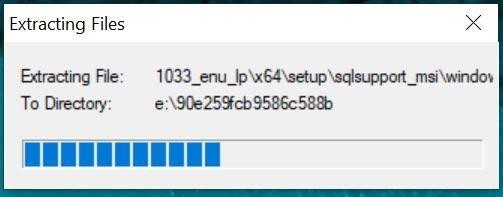
Bước 2: Lựa chọn mục đầu tiên để bắt đầu quá trình cài đặt: New SQL Server stand- alone installation or add features to an existing installation.
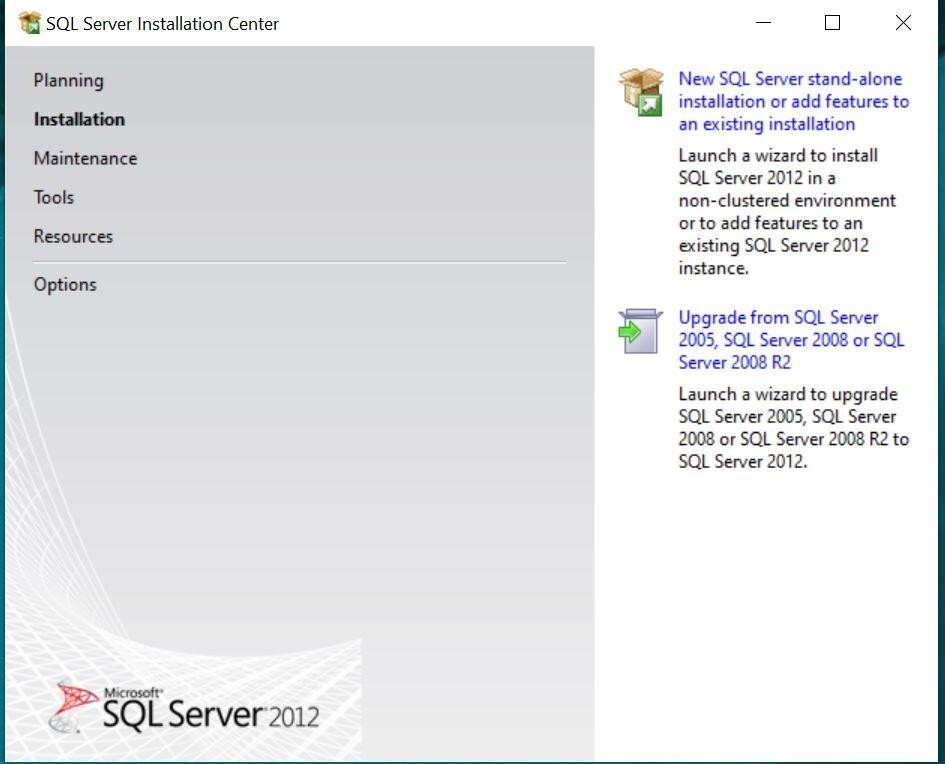
Bước 3: Bạn hãy đợi ứng dụng chạy và tiến hành quá trình setup..

Bước 4: Tiếp tục nhấp vào “I accept the license terms” trong cửa sổ mới xuất hiện. Sau đó click Next.
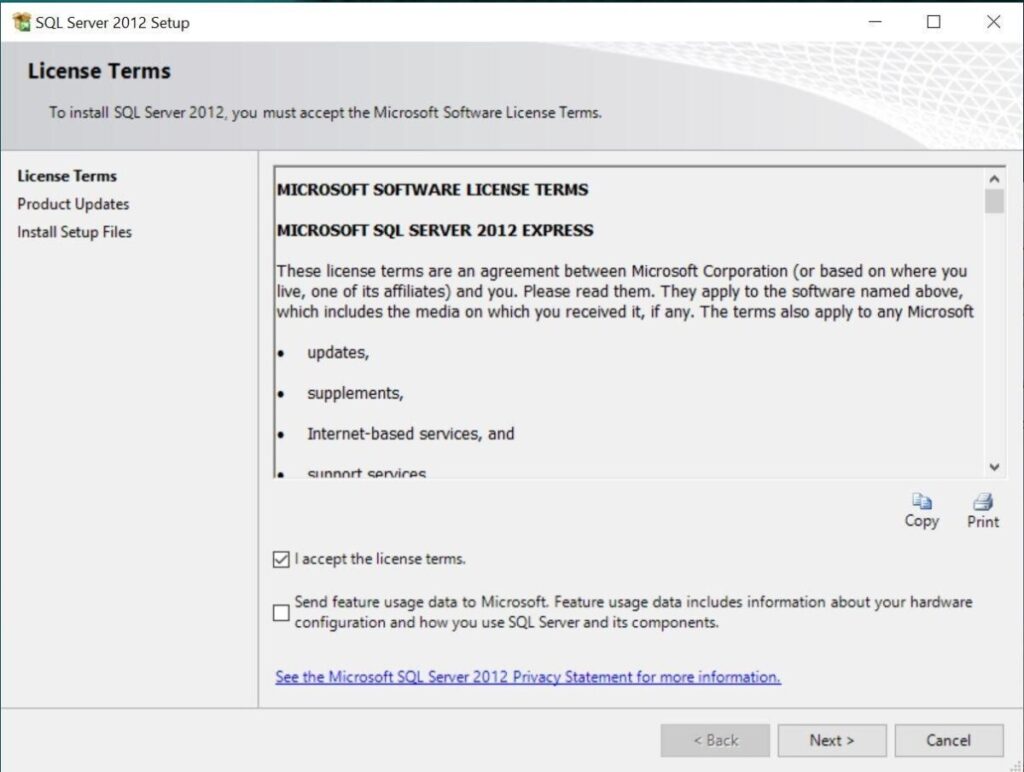
Bước 5: Bạn đợi ứng dụng tự động chạy update cho các features.

Bước 6: Sau khi hoàn thành chạy kiểm tra updates, click Next để tiếp tục cài đặt
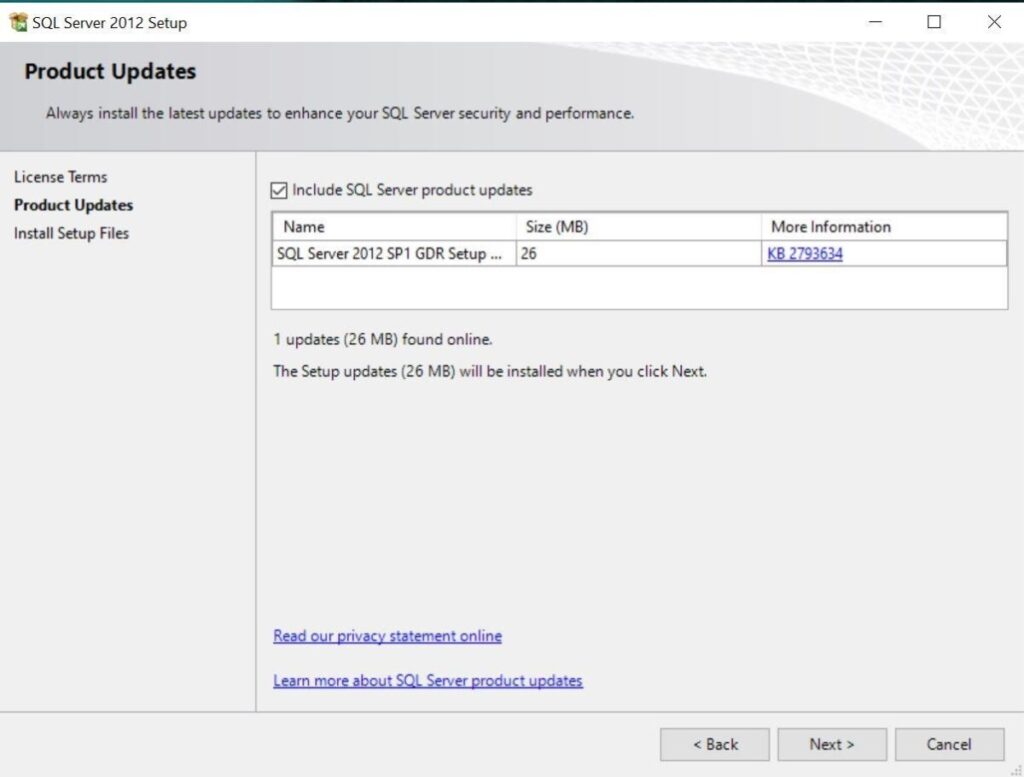
Bước 7: Ứng dụng đang download các tính năng và update cho hệ thống
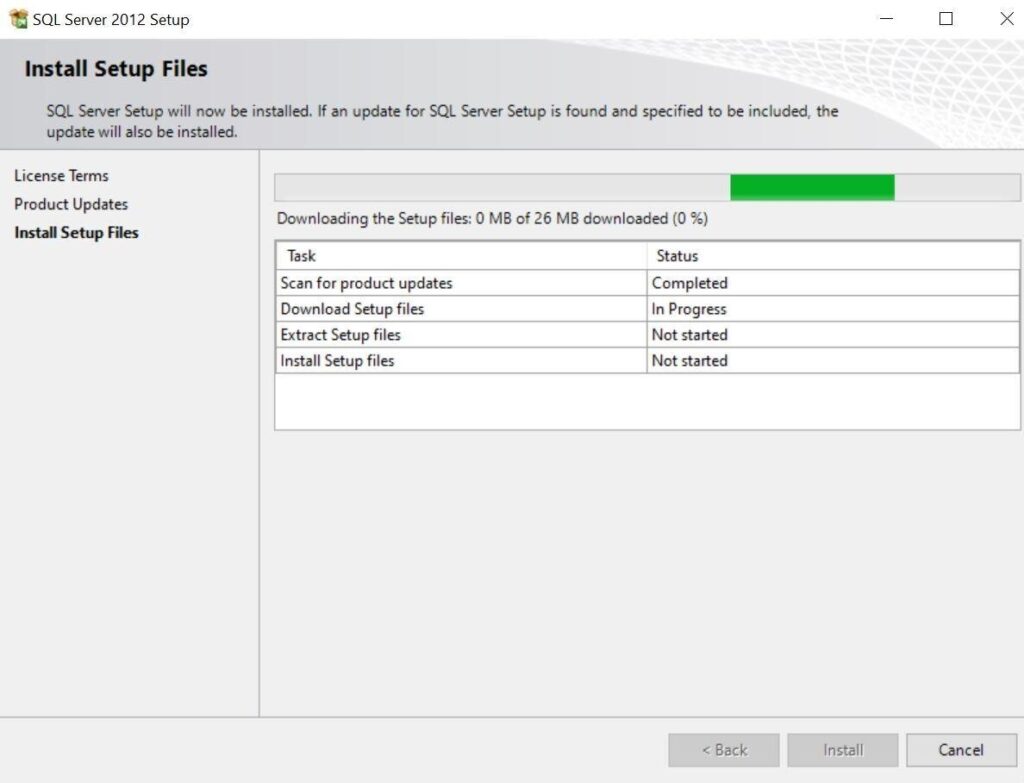
Bước 8: Sau khi cả 4 mục ở bước 7 được hoàn thành (Completed). Cửa sổ sau đây hiện ra. Click vào Next để tiếp tục cài đặt
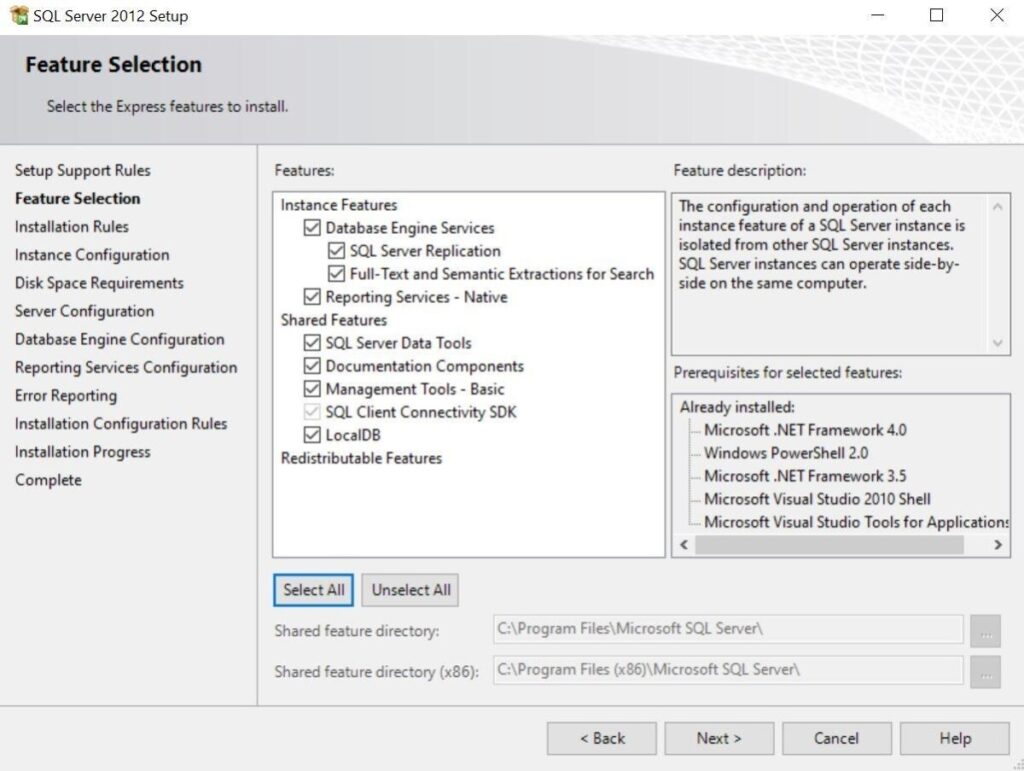
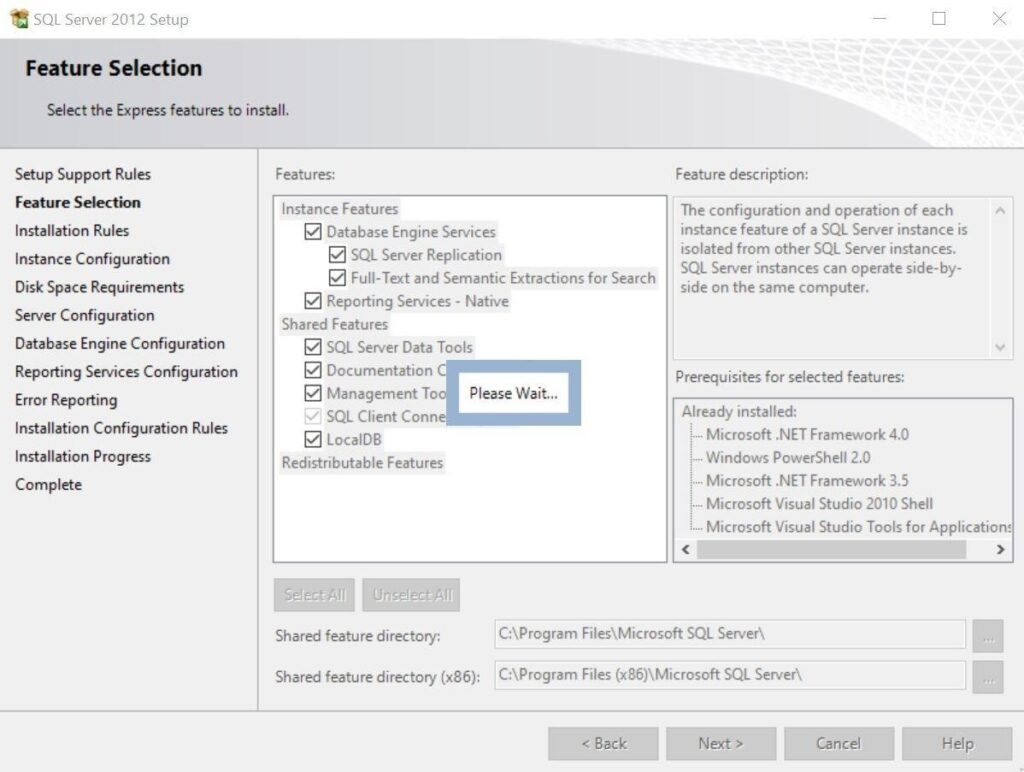
Bước 9: Chờ ứng dụng loading dữ liệu.
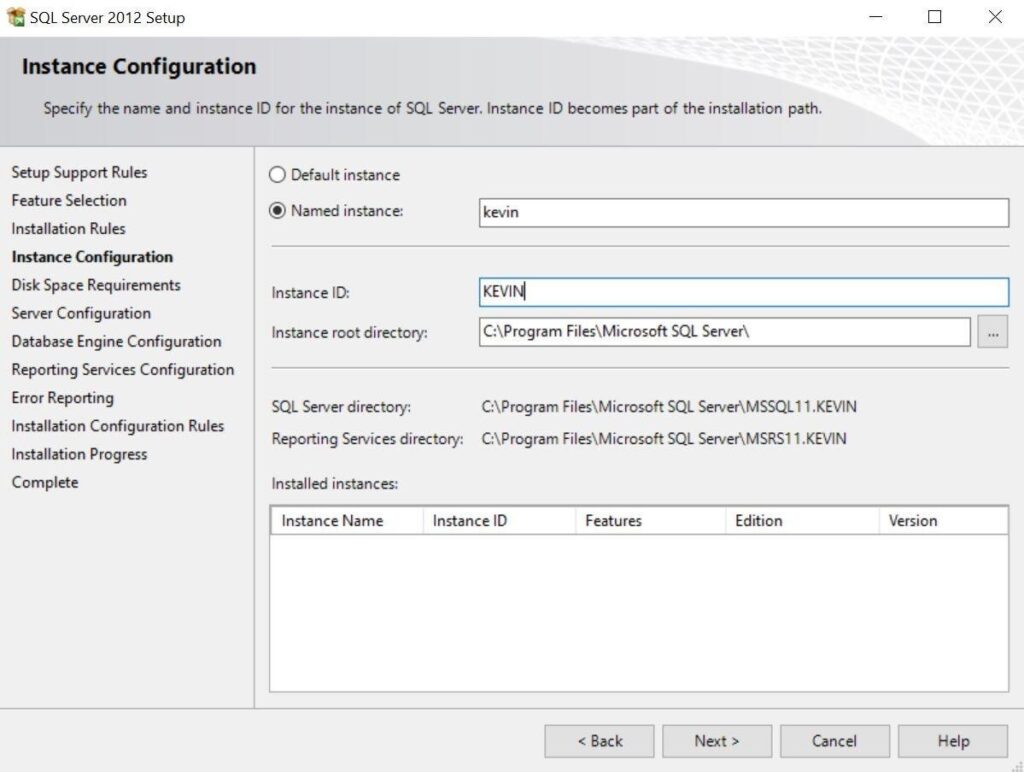
Sau đó, hộp thoại để cài đặt cho tên server và user sử dụng sẽ được hiện ra. Ưu tiên giữ nguyên các thông tin mặc định ở trong hộp thoại này để đảm bảo độ phù hợp với server hiện tại của máy.
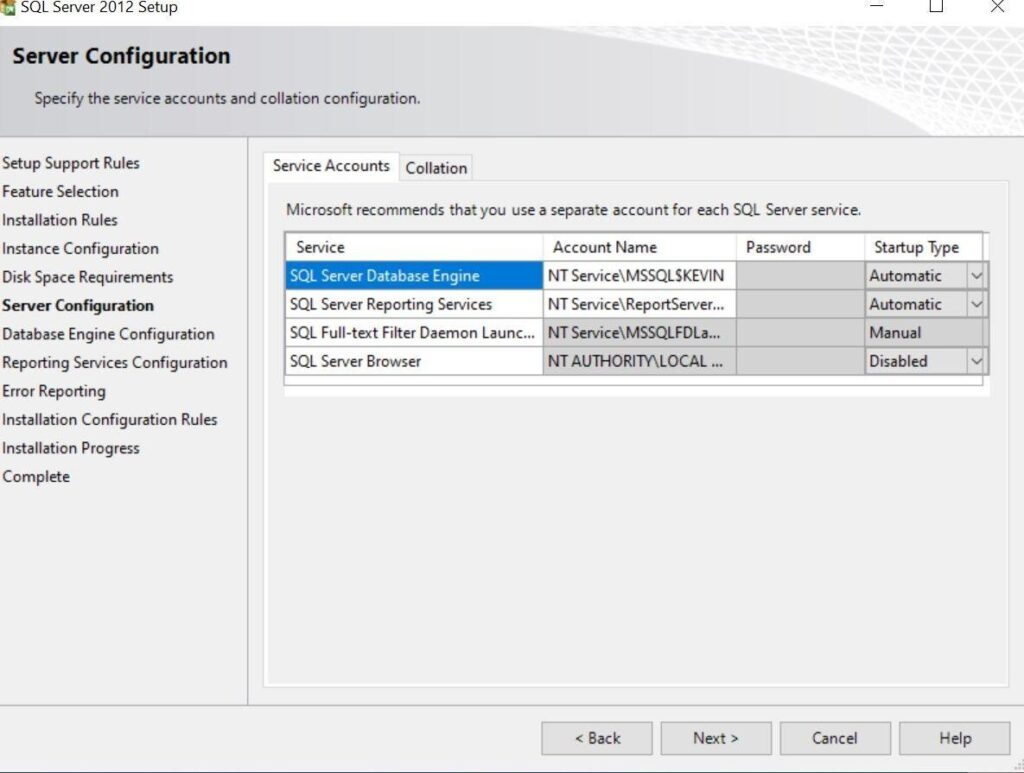
Bước 10: Cài đặt các service và account theo dạng Automatic. Bạn cần lưu ý hãy giữ nguyên các thông số này như mặc định để không phải cài đặt manual hệ thống approve đăng nhập sau này.
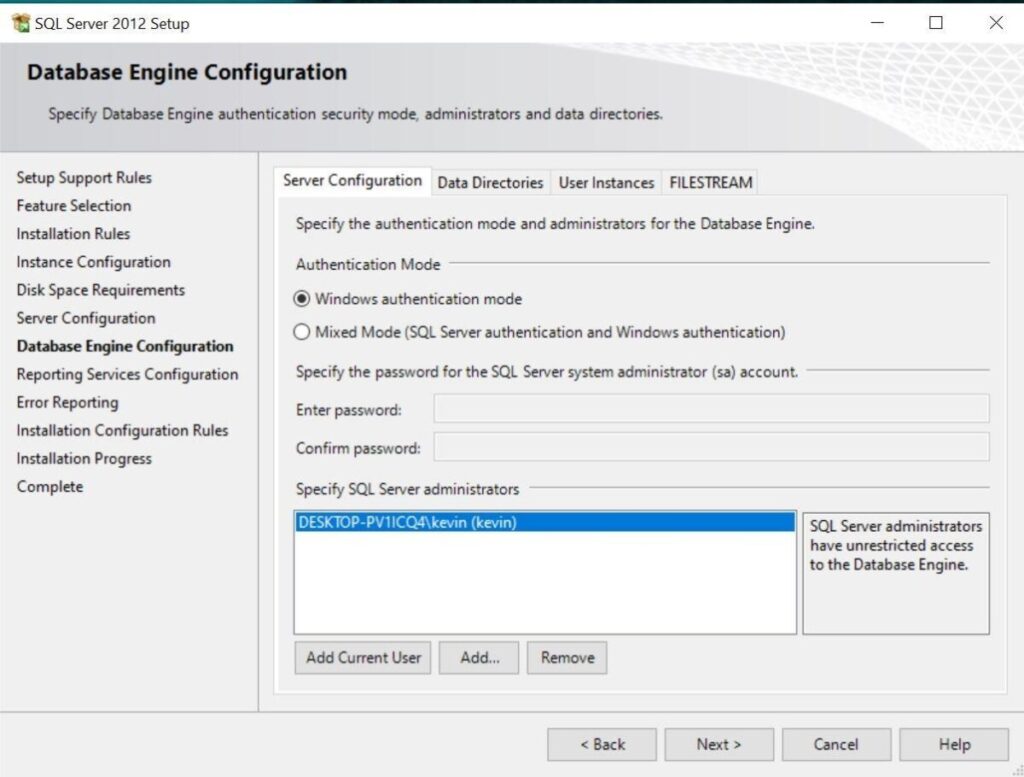
Bước 11: Lựa chọn kiểu xác thực tài khoản và vẫn giữ nguyên theo mặc định của ứng dụng. Sau đó click Next.
Bước 12: Lựa chọn Install and configure để thực hiện các bước cài đặt cuối cùng. Sau đó click Next.

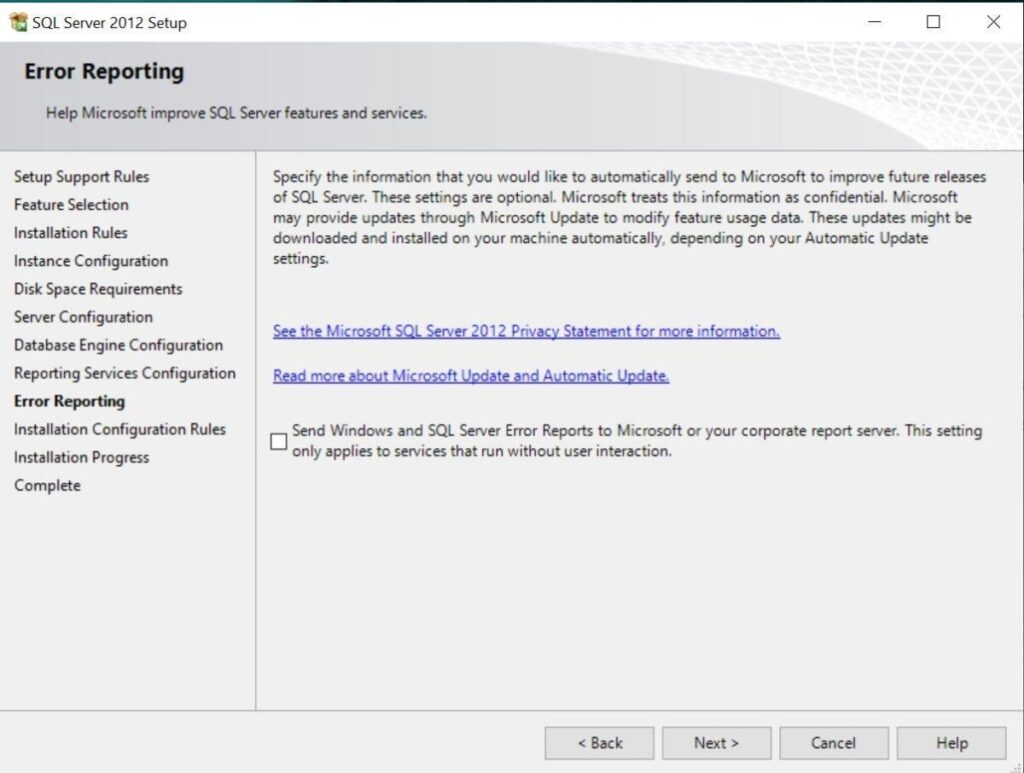
Bước 13: Lựa chọn có gửi report về lỗi của hệ thống cho Microsoft hay không, nếu có thì nhấn tích vào ô. Phần này tùy ý lựa chọn theo mục đích sử dụng của mỗi học viên. Sau đó click Next.
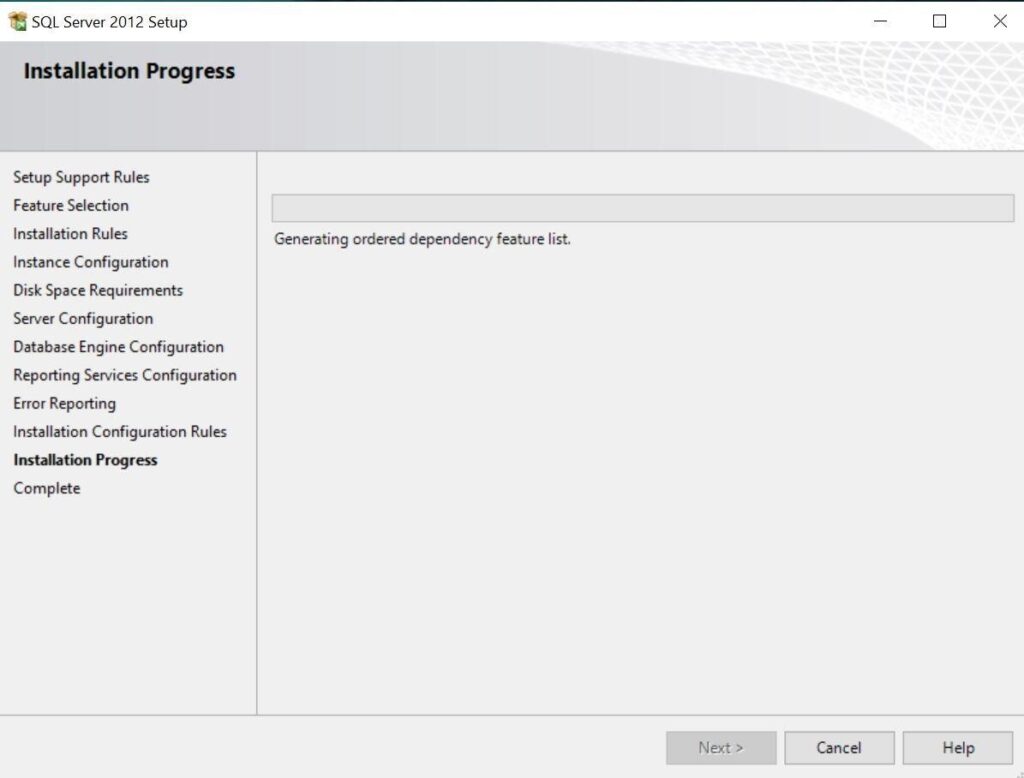
Bước 14: Đợi ứng dụng cài đặt các tính năng cho hệ thống máy tính. Lưu ý không tắt cửa sổ này hoặc tắt máy tính giữa chừng.
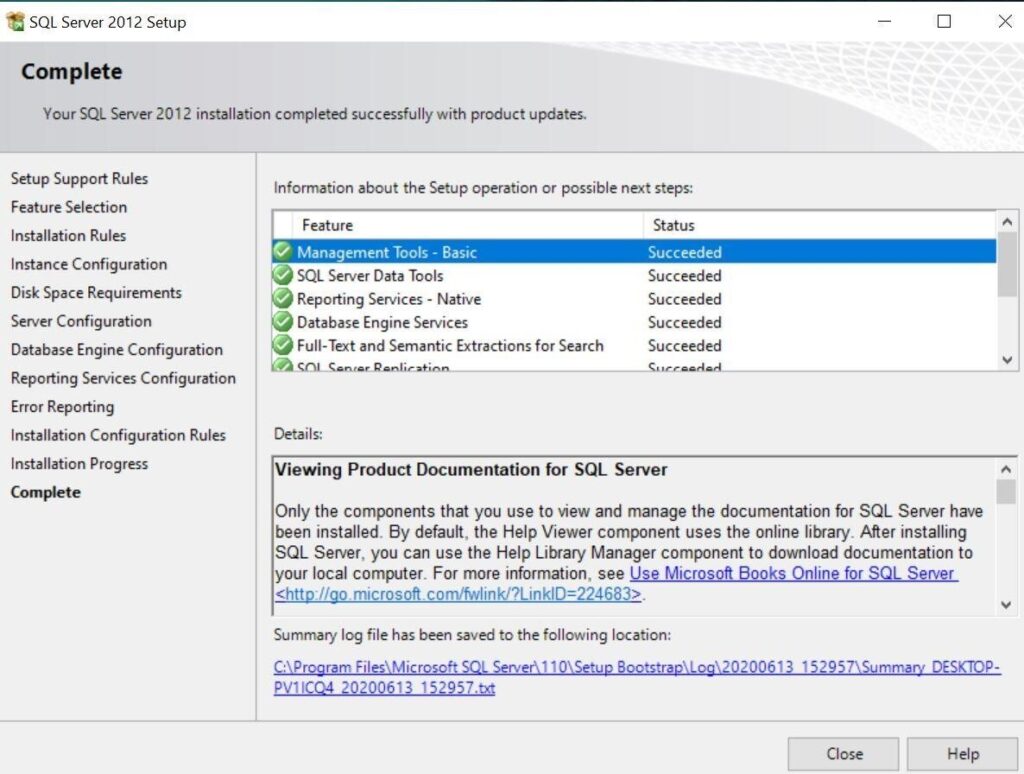
Bước 15: Sau khi tất cả các features được thông báo thành công, click Close để hoàn tất cài đặt. Mình khuyến nghị bạn nên khởi động lại máy để có thể sử dụng phần mềm được trơn tru nhất.
Tiếp theo, bạn cần thiết lập cấu hình để cho SQL Server 2012 hoạt động
Để SQL Server 2012 hoạt động bạn cần thiết lập vài bước cho SQL Server như sau:
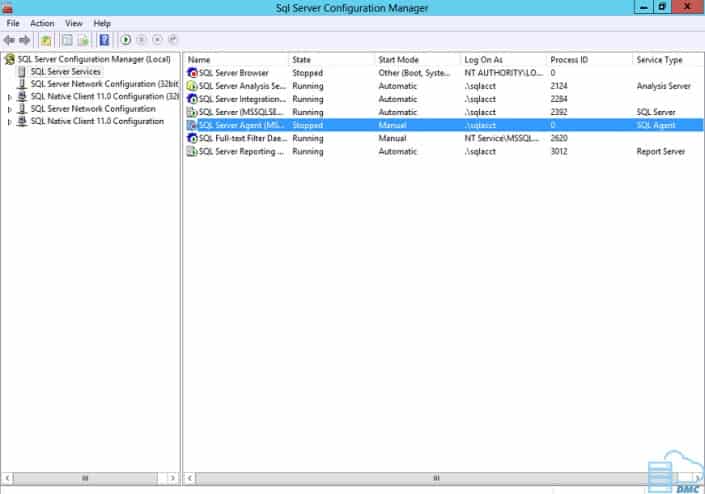
- Vào Control Panel -> System and Security -> Administrative Tools -> Services
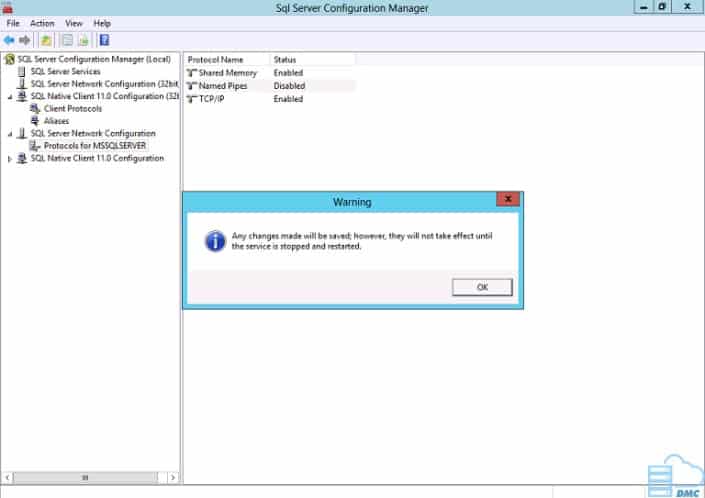
- Rồi bấm Start phần SQL Server Agent lên. Lựa chọn đến SQL Server Network Configuration —> Protocols for MSSQLServer —> Enable toàn bộ
- Bạn sẽ được thông báo cần Restart SQL, hãy làm theo hướng dẫn của nó
Quá trình cài đặt phần mềm SQL Server 2012 hoàn tất. Giờ bạn mở SQL lên và đăng nhập với User và mật khẩu mình đã thiết lập. Chúc bạn thành công!
6. Kết luận
Với những hướng dẫn chi tiết từ Vua dữ liệu, bạn đã có thể tải và cài đặt thành công phần mềm SQL Server 2012 miễn phí trên máy tính của mình. Hy vọng rằng, với công cụ mạnh mẽ này, bạn sẽ có những trải nghiệm tuyệt vời trong việc quản lý và phân tích dữ liệu. Chúc bạn thành công!
Xem thêm: